
Retrouvez ci-dessous les principales fonctionnalités du menu et un aperçu rapide pour comment faire vos démarches les plus courantes 
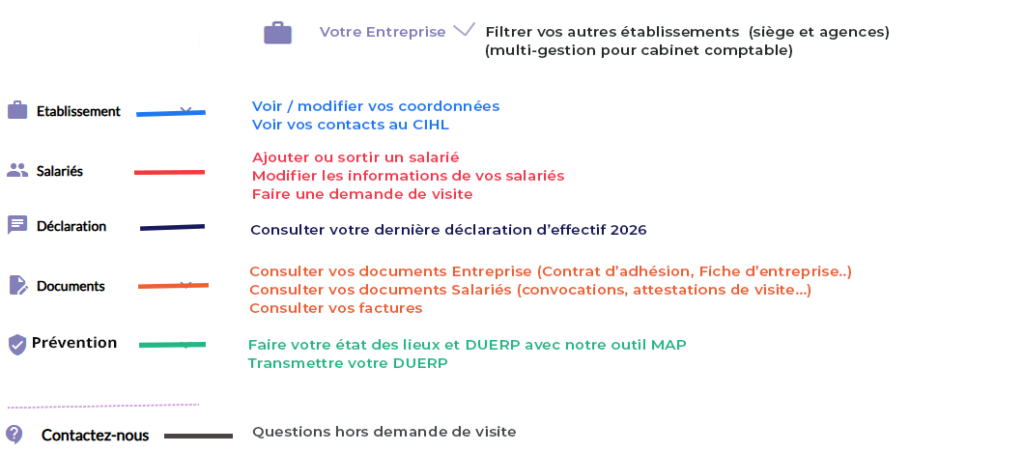
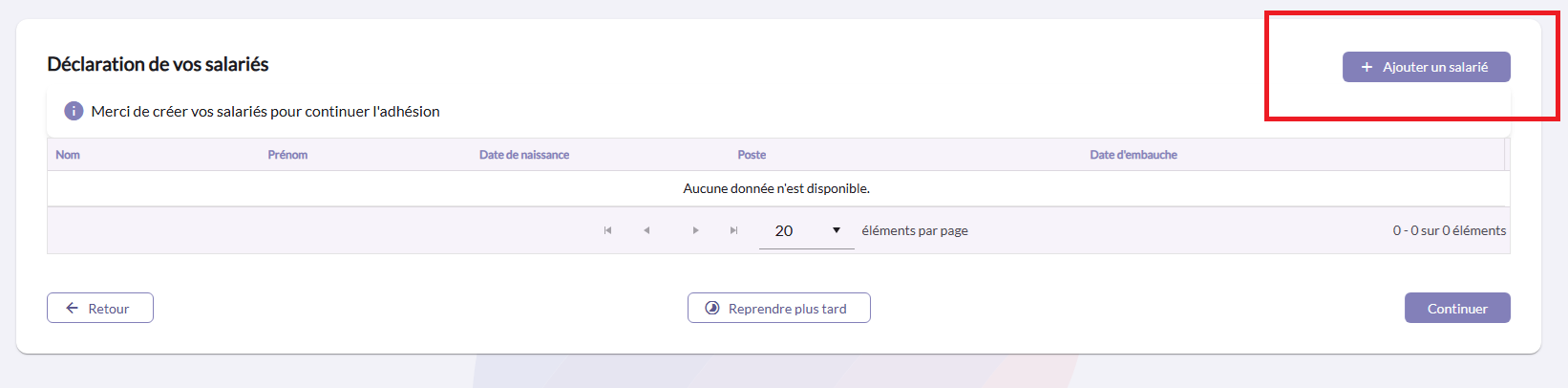
Pour ajouter un salarié => Dans le Menu Salariés
1) Ajoutez un salarié, en cliquant sur le bouton violet en haut à droite de l’écran.
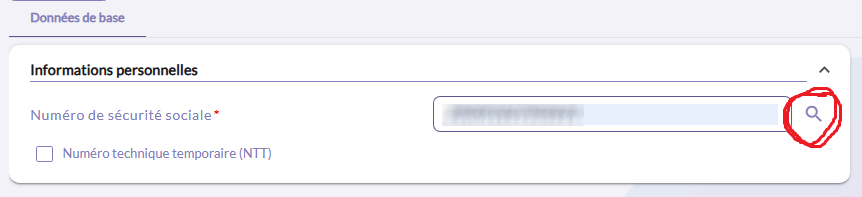
2) Renseignez les informations personnelles du salarié.
 Le n° de sécurité sociale est demandé. Une fois rentré, cliquez sur la loupe à droite du champ pour chercher si ce n° existe dans notre base de données (si oui, cela pré-rempli les champs)
3) Fiche de poste
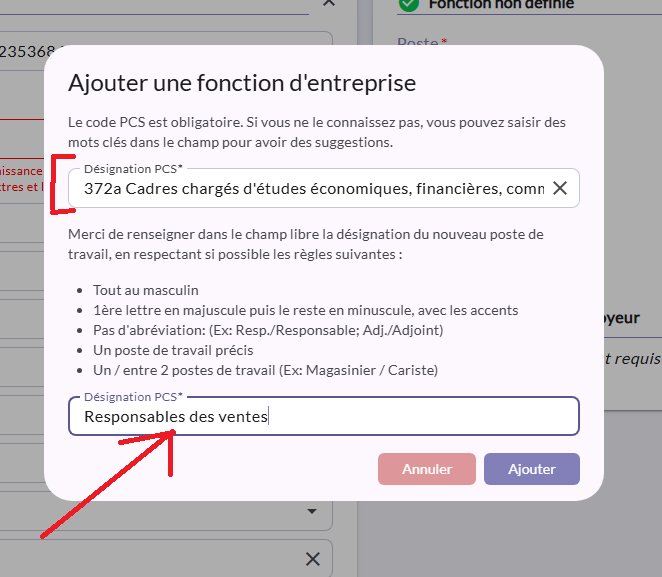
Ajoutez le poste occupé dans l’entreprise en cliquant sur +.
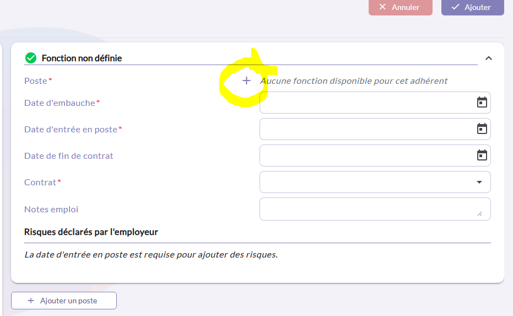
Indiquez le code PCS (métier) correspondant dans la 1ère case.
Vous pouvez modifier l’intitulé du poste repris dans la 2e case en suivant les instructions de format. Consulter des exemples de code PCS les plus utilisés
4) Risques professionnels
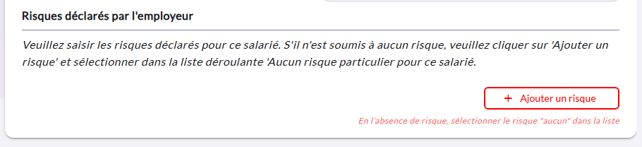
Ajoutez les risques auxquels le salarié est exposé dans son poste de travail. Une fenêtre s’ouvre, tapez dans la case risque pour afficher la liste déroulante. Pour rajouter d’autres risques, procédez de la même manière. Consultez notre aide sur les risques à déclarer.
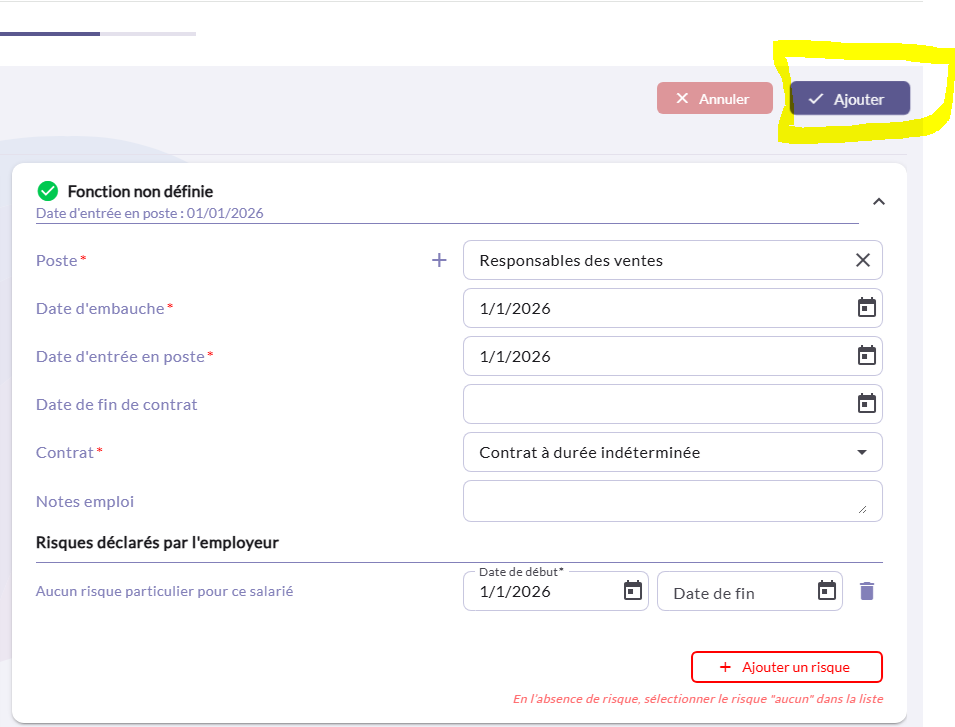
5) Enregistrer le salarié (Ajouter)
Lorsque toutes les informations sont renseignées, cliquez sur Ajouter en haut à droite pour enregistrer le salarié.
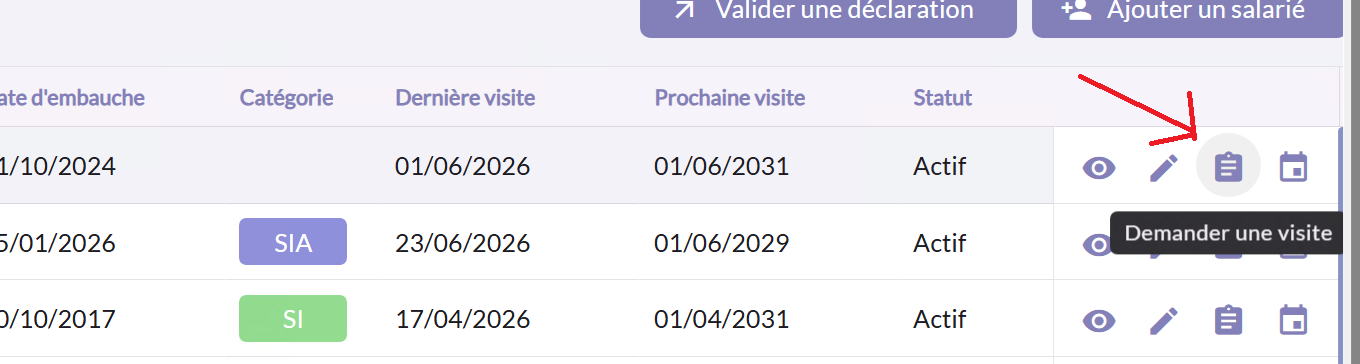
La demande de visite médicale n’est pas faite automatiquement à la création du salarié. Il faut ensuite revenir dans la liste du salarié et cliquer sur l’icone « carnet » pour demander une visite.
Pour les agences d’emploi, ajouter 3 postes => Dans le Menu Salariés
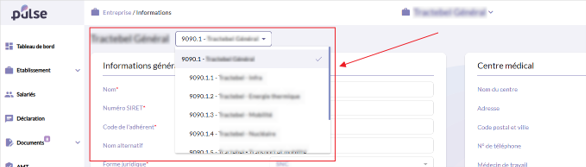
⚠️Faites attention à être sur votre numéro d’adhérent .1.1 pour déclarer les intérimaires, filtrer dans le nom de votre établissement en haut au mileu de l’écran
- Une fois la partie identité remplie, dans la partie « Fonction », cliquez sur « + Poste ».
- Remplissez tous les champs demandés.
- Cliquez sur « Ajouter un poste » en bas de la page.
- Répétez l’opération pour chaque poste supplémentaire.
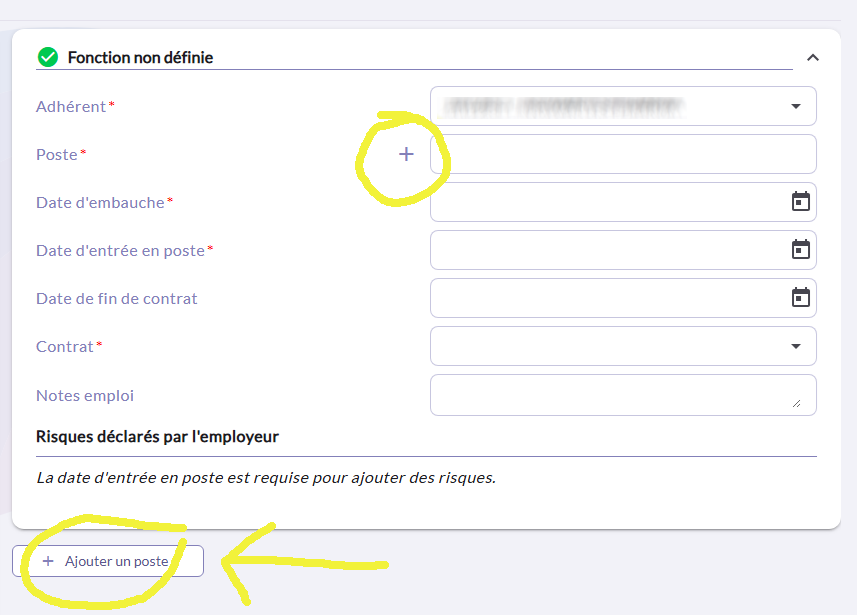
Si vous n’arrivez pas à ajouter le 3e poste, c’est que vous n’êtes pas dans le bon numéro d’adhérent réservé aux intérimaires.
Pour sortir un salarié de vos effectifs => Dans le Menu Salariés
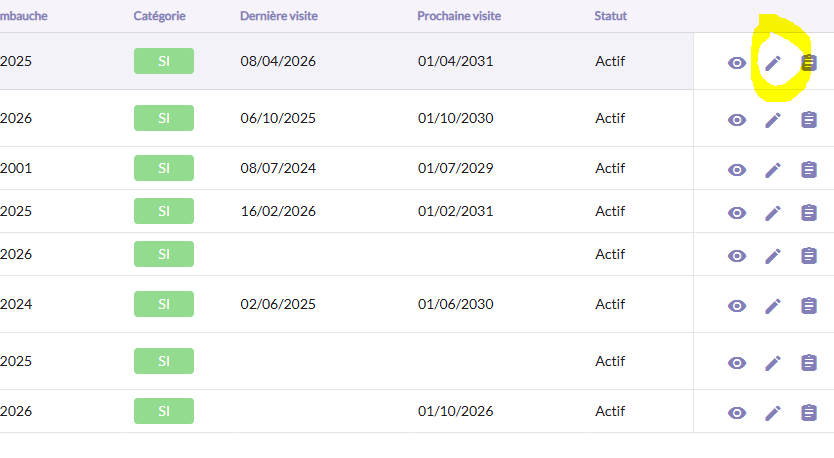
- Dans la liste des salariés, sélectionnez votre salarié et cliquez sur le stylo en bout de ligne pour modifier sa fiche
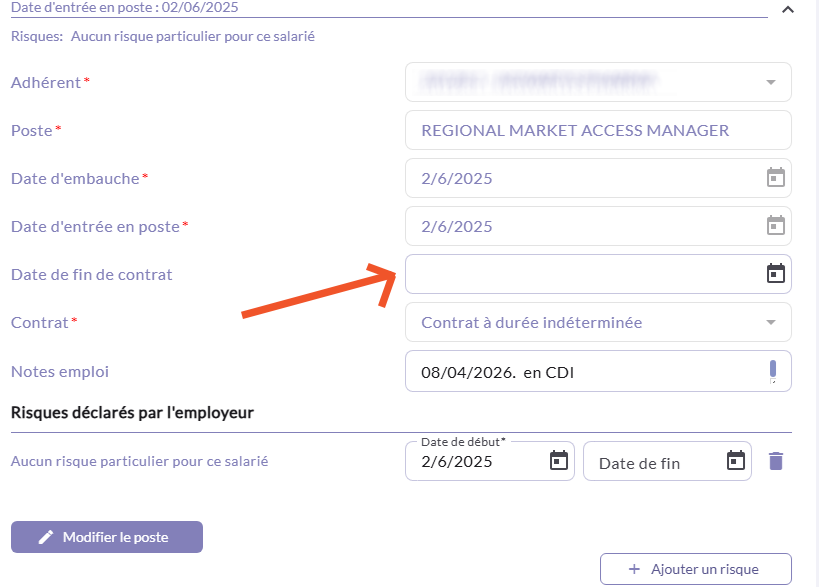
- Indiquez une Date de fin de contrat.
date de fin de contrat
Demander une visite => Dans le Menu Salariés (Ne pas aller dans Contactez-nous)
Dans la liste des salariés, il y a 2 manière de procéder :
- soit dans la liste de tous les salariés, cliquez sur l’icone « Document » de la ligne du salarié concerné
- soit l’icone « œil » pour voir le détail du salarié puis en cliquant sur le bouton faire une demande de visite médicale
Pour le DUERP => Dans le Menu Prévention
Pour réaliser le DUERP
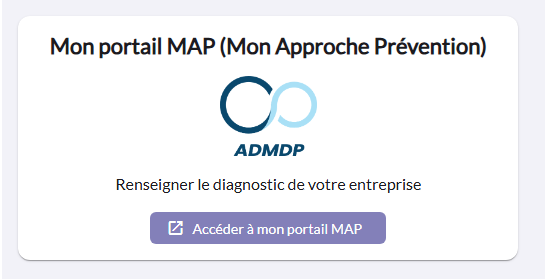
Cliquer dans Prévention > sous-menu Etat des lieux et sur la vignette Mon Portail MAP. Vous pourrez faire votre état des lieux en 5 min puis ensuite démarrer votre DUERP. Plus d’infos ici.
Pour transmettre le DUERP
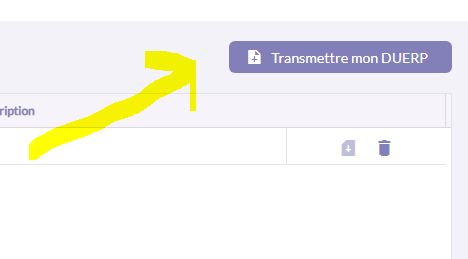
Cliquer dans Prévention > sous-menu Transmettre Mon DUERP, puis sur le bouton violet et complétez quelques infos via une fenêtre popup.
AJouter / Gérer des utilisateurs de l’Espace Adhérent => Dans Mon Compte
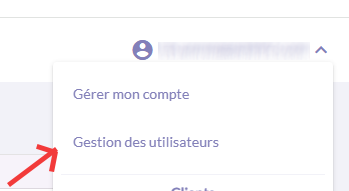
Aller en haut à droit de l’interface et cliquer sur la flèche à côté de votre email et Gestion des utilisateurs
Ensuite vous pouvez ajouter un nouvel utilisateur en cliquant sur le bouton violet « Créer un nouvel utilisateur » ou modifier les droits dans l’icone « Rôle »
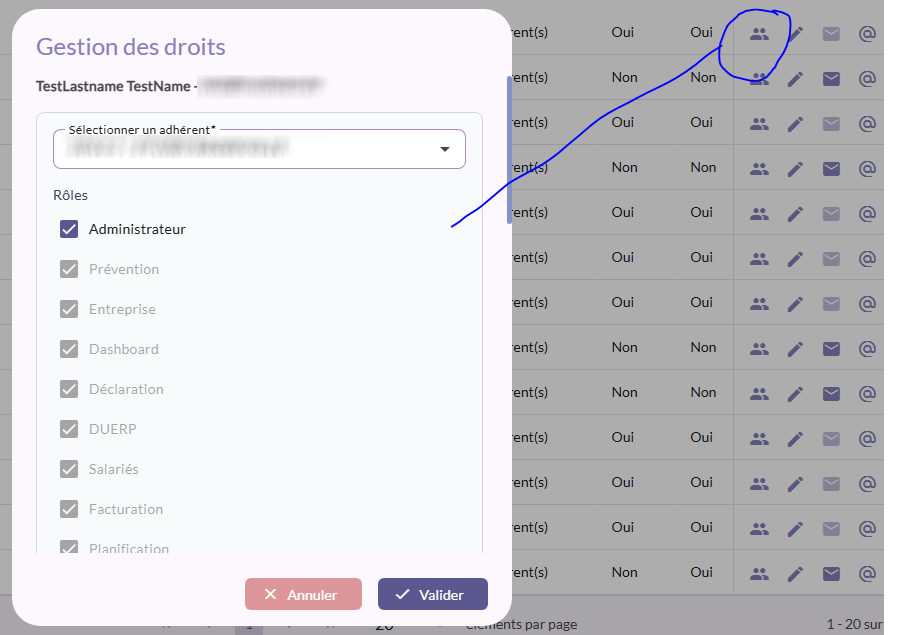
⚠️ Si vous ajoutez des personnes qui doivent gérer les visites et les attestations/convocations, il faut à minima cocher les droits : Entreprises, Salariés et Planification.